วิธีสร้าง API Key และ Webhook เชื่อม Monday Expo กับระบบขององค์กร
สร้าง API Key แบบเลือกสิทธิ์ จำกัด IP และอายุ ตั้ง Webhook รับเหตุการณ์ลงทะเบียน ชำระเงิน เช็กอิน และใบรับรอง ตรวจลายเซ็น ส่งทดสอบ ดูประวัติ และเปิดเอกสาร REST API และ MCP
API และ Webhook ให้ระบบขององค์กร เช่น CRM ระบบสมาชิก หรือระบบบัญชี ทำงานร่วมกับ Monday Expo อัตโนมัติ ใช้ได้ในแพ็กเกจ Business ขึ้นไป เฉพาะเจ้าของและผู้ดูแล
ก่อนเริ่ม เตรียมสิ่งเหล่านี้
- แพ็กเกจ Business หรือ Expo
- นักพัฒนาที่ดูแลระบบปลายทาง
- URL ปลายทางแบบ https ที่เข้าถึงได้จากอินเทอร์เน็ต (สำหรับ Webhook)
- ที่เก็บค่าลับอย่างปลอดภัย เช่น Password manager หรือ Secret manager ของระบบ
ในบทความนี้
- เปิดหน้า API และ Webhook
- สร้าง API Key
- ใช้ API Key
- เพิ่ม Webhook
- ทดสอบ ดูประวัติ และส่งซ้ำ
- เปลี่ยน Secret หรือยกเลิก Key
- อ่านเอกสารสำหรับนักพัฒนา
- ตรวจว่าเชื่อมต่อได้
1. เปิดหน้า API และ Webhook
1.1 กด ตั้งค่าองค์กร ในเมนูซ้าย แล้วกด API และ Webhook ในกลุ่มเชื่อมต่อ
1.2 ส่วน ที่อยู่สำหรับเชื่อมต่อ แสดง URL ของ REST API และ MCP สำหรับผู้ช่วย AI พร้อมลิงก์ อ่านเอกสาร API

2. สร้าง API Key
2.1 ส่วน สร้าง Key ใหม่ กรอกข้อมูล
| ช่อง | ความหมาย |
|---|---|
| ชื่อ Key | เช่น CRM สมาคม ใช้แยกว่า Key ไหนของระบบใด |
| สิทธิ์ของ Key | เลือกเท่าที่ระบบปลายทางใช้จริง (ดูตารางด้านล่าง) |
| IP ที่อนุญาต (ไม่บังคับ) | IP หรือช่วง IP คั่นด้วยจุลภาค เว้นว่างได้จากทุก IP |
| อายุของ Key | จำนวนวัน หรือ ไม่หมดอายุ |
| คำขอสูงสุดต่อนาที | จำกัดปริมาณการเรียก |
| สิทธิ์ | อนุญาตให้ |
|---|---|
| ดูงาน ประเภทบัตร รอบ และวิทยากร | อ่านข้อมูลงาน |
| ดูรายชื่อผู้ลงทะเบียน (ไม่มีข้อมูลส่วนบุคคล) | อ่านรายชื่อแบบไม่มีชื่อ อีเมล เบอร์โทร |
| ดูชื่อ อีเมล และเบอร์โทรของผู้เข้าร่วม | อ่านข้อมูลส่วนบุคคล เลือกเฉพาะเมื่อจำเป็น |
| เพิ่ม อนุมัติ และปฏิเสธผู้ลงทะเบียน | เขียนข้อมูลผู้ลงทะเบียน |
| ดูคำสั่งซื้อและยอดเงิน | อ่านคำสั่งซื้อ |
| ดูการเช็กอิน | อ่านการเช็กอิน |
| ดูสถานะ e-Certificate | อ่านสถานะใบรับรอง |
2.2 กด สร้าง Key ระบบแจ้ง "สร้าง API Key แล้ว" และแสดงค่า Key
2.3 กด คัดลอก เก็บในที่ปลอดภัย แล้วกด เก็บเรียบร้อยแล้ว
สำคัญ: ระบบแสดงค่า Key ครั้งเดียว ถ้าทำหายให้สร้างใหม่และยกเลิก Key เดิม อย่าใส่ Key ในโค้ดฝั่งเบราว์เซอร์หรือแชร์ทางแชต
3. ใช้ API Key
3.1 ส่ง Key ใน Header Authorization: Bearer <API Key> ทุกคำขอ
3.2 แต่ละ Key ใช้ได้เฉพาะข้อมูลขององค์กรนี้ รายการ Key แสดง "ใช้ล่าสุด ..." "หมดอายุ ..." และ "จำกัด IP ... รายการ"
4. เพิ่ม Webhook
Webhook ส่งข้อมูลไปยัง URL ของคุณทันทีเมื่อมีเหตุการณ์ที่เลือก พร้อมลายเซ็นให้ตรวจว่ามาจาก Monday Expo
4.1 ส่วน เพิ่ม Webhook กรอก URL ปลายทาง (ต้องขึ้นต้นด้วย https://) และ คำอธิบาย (ไม่บังคับ)
4.2 เลือก เหตุการณ์ที่ต้องการรับ
| เหตุการณ์ | ส่งเมื่อ |
|---|---|
| มีผู้ลงทะเบียนใหม่ | มีคนลงทะเบียน |
| อนุมัติผู้ลงทะเบียนแล้ว | ผู้จัดอนุมัติ |
| ยกเลิกการลงทะเบียน | การลงทะเบียนถูกยกเลิก |
| ชำระเงินสำเร็จ | คำสั่งซื้อชำระแล้ว |
| คืนเงินแล้ว | มีการคืนเงิน |
| เช็กอินแล้ว | ผู้เข้าร่วมเช็กอิน |
| ออก e-Certificate แล้ว | ออกใบรับรอง |
4.3 ติ๊ก ส่งชื่อ อีเมล และเบอร์โทรของผู้เข้าร่วมไปด้วย เฉพาะเมื่อระบบปลายทางต้องใช้
4.4 กด เพิ่ม Webhook แล้วคัดลอก Secret สำหรับตรวจลายเซ็นของ Webhook เก็บไว้ (แสดงครั้งเดียว)

5. ทดสอบ ดูประวัติ และส่งซ้ำ
5.1 กด ส่งทดสอบ ระบบแจ้ง "ส่งข้อความทดสอบแล้ว ดูผลในประวัติการส่ง"
5.2 ดู ประวัติการส่งล่าสุด สถานะ สำเร็จ ไม่สำเร็จ รอส่งอีกครั้ง หรือหยุดส่งแล้ว
5.3 กด ส่งซ้ำ ที่รายการที่ต้องการส่งอีกครั้ง
หมายเหตุ: ถ้าส่งไม่สำเร็จหลายครั้ง ระบบปิด Webhook นั้นและแสดง "ปิดอยู่ ส่งไม่สำเร็จหลายครั้ง" แก้ปลายทางแล้วกด เปิดใช้อีกครั้ง
6. เปลี่ยน Secret หรือยกเลิก Key
6.1 กด เปลี่ยน Secret ที่ Webhook ระบบแสดง Secret ใหม่ Secret เดิมยังใช้ได้ช่วงหนึ่ง ("Secret เดิมยังใช้ได้ถึง ...") ให้เวลาระบบปลายทางเปลี่ยน
6.2 กด ยกเลิก Key ที่ API Key แล้วยืนยัน ระบบที่ใช้ Key นี้จะเชื่อมต่อไม่ได้ทันที
6.3 กด ลบ ที่ Webhook แล้วยืนยัน ระบบจะไม่ส่งข้อความที่ยังค้างอยู่ต่อ
7. อ่านเอกสารสำหรับนักพัฒนา
7.1 กด อ่านเอกสาร API หรือเปิด ตั้งค่าองค์กร > เอกสารสำหรับนักพัฒนา
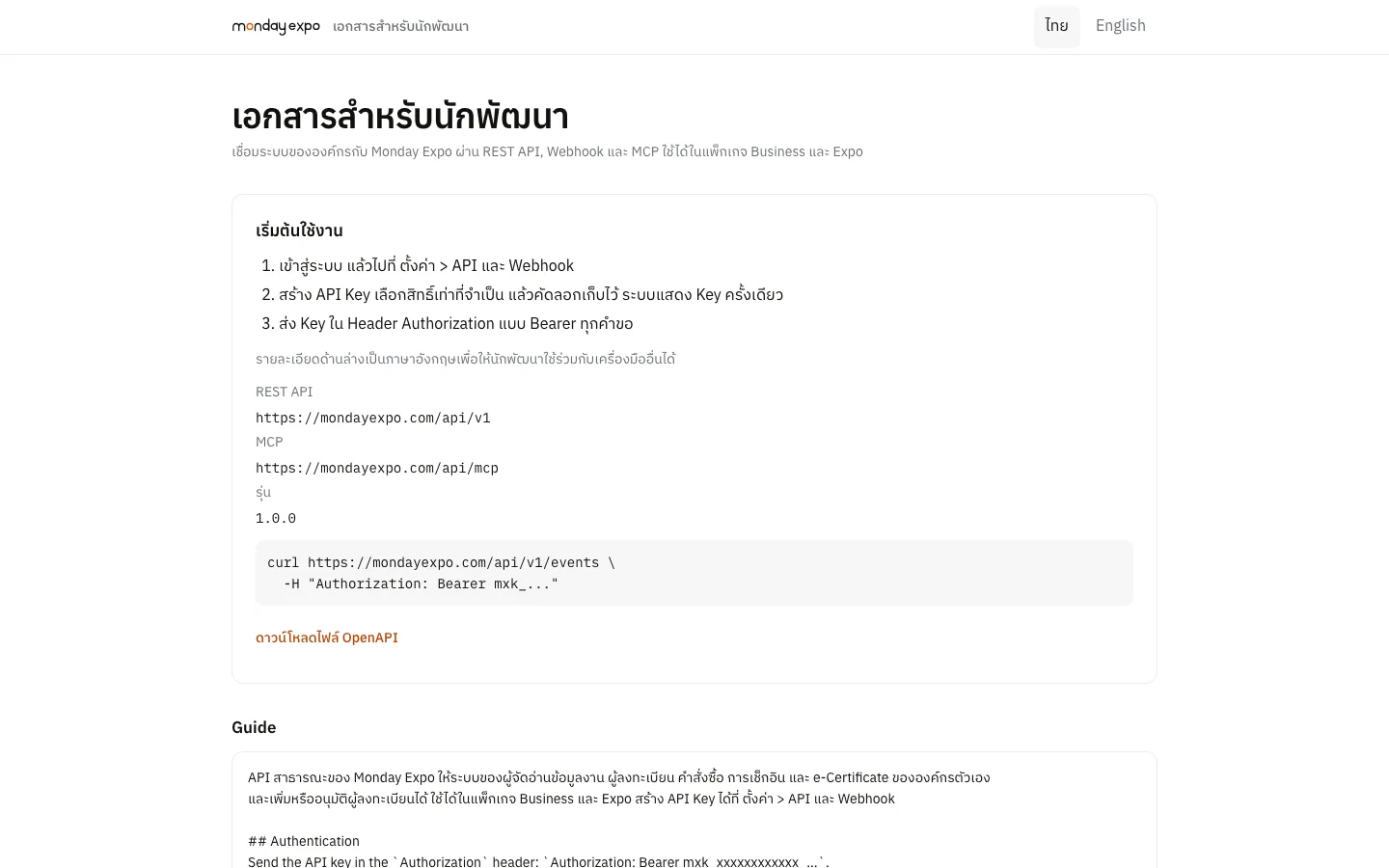
7.2 หน้าเอกสารมีขั้นตอนเริ่มต้น URL ของ REST API และ MCP รุ่นของ API และปุ่ม ดาวน์โหลดไฟล์ OpenAPI รายละเอียดด้านล่างเป็นภาษาอังกฤษเพื่อให้นักพัฒนาใช้ร่วมกับเครื่องมือได้
8. ตรวจว่าเชื่อมต่อได้
8.1 เรียก API ดูงานด้วย Key ที่สร้าง ต้องได้รายการงานขององค์กร
8.2 กด ส่งทดสอบ ที่ Webhook ระบบปลายทางต้องได้รับข้อความและตรวจลายเซ็นผ่าน
8.3 ลงทะเบียนทดลองในงานจริง แล้วดูว่า Webhook "มีผู้ลงทะเบียนใหม่" มาถึงระบบปลายทาง
แก้ปัญหา
ไม่เห็นเมนู API และ Webhook
- ใช้ได้ในแพ็กเกจ Business ขึ้นไป และเฉพาะเจ้าของหรือผู้ดูแล ดู แพ็กเกจและใบแจ้งหนี้
ขึ้นว่า "IP หรือช่วง IP ไม่ถูกต้อง"
- ใส่ IP เช่น
203.0.113.10หรือช่วงแบบ CIDR เช่น203.0.113.0/24คั่นด้วยจุลภาค
ขึ้นว่า "ใช้ URL นี้ไม่ได้ ต้องเป็น https พอร์ต 443 และไม่ชี้ไปยังเครือข่ายภายใน"
- ใช้ URL สาธารณะแบบ https พอร์ตมาตรฐาน ไม่ใช่ IP ภายในหรือ localhost
ขึ้นว่า "บันทึกไม่สำเร็จ ลองอีกครั้ง"
- ตรวจช่องที่กรอก แล้วลองใหม่
ระบบปลายทางได้ข้อผิดพลาด 401 หรือ 403
- ตรวจว่าส่ง Header
Authorization: Bearerถูกต้อง และ Key ยังไม่ถูกยกเลิกหรือหมดอายุ - ตรวจว่า IP ของระบบปลายทางอยู่ใน IP ที่อนุญาต
- ตรวจว่า Key มีสิทธิ์ที่ต้องใช้ เช่น ดูชื่อและอีเมลต้องมีสิทธิ์ข้อมูลส่วนบุคคล
ระบบปลายทางได้ข้อผิดพลาด 429
- ลดความถี่ของคำขอ หรือเพิ่ม คำขอสูงสุดต่อนาที ใน Key ใหม่
Webhook ไม่มาถึง หรือสถานะไม่สำเร็จ
- ดู ประวัติการส่งล่าสุด ว่าปลายทางตอบอะไร
- ระบบปลายทางต้องตอบ 2xx ภายในเวลาสั้น ประมวลผลหนักให้ทำทีหลัง
- แก้แล้วกด ส่งซ้ำ หรือ เปิดใช้อีกครั้ง
ยังแก้ไม่ได้
ติดต่อทีม Monday Expo ทางอีเมล cs@mondayexpo.com หรือกดปุ่ม LINE ท้ายหน้านี้ ส่งข้อมูลต่อไปนี้มาด้วย
- ชื่อองค์กร และชื่อ Key หรือ URL ของ Webhook (ไม่ต้องส่งค่า Key หรือ Secret)
- เวลาและรหัสข้อผิดพลาดที่ระบบปลายทางได้รับ
- รูปหน้าจอประวัติการส่ง
สำคัญ: อย่าส่งค่า API Key หรือ Secret ให้ใคร ทีม Monday Expo ไม่เคยขอค่าเหล่านี้